Folosește Qiskit Code Assistant în Visual Studio Code și editorele compatibile
Află cum să instalezi, să folosești, să configurezi și să dezinstalezi extensia oficială Qiskit Code Assistant în Visual Studio Code (VS Code) și editorele compatibile.
- Aceasta este o funcționalitate experimentală disponibilă utilizatorilor IBM Quantum® Premium Plan cu un cont pe noua platformă IBM Quantum.
- Qiskit Code Assistant se află în stadiu de previzualizare și poate suferi modificări.
- Dacă ai feedback sau vrei să contactezi echipa de dezvoltare, folosește canalul Qiskit Slack Workspace sau depozitele publice GitHub aferente.
Instalează extensia VS Code
Pentru a instala extensia VS Code, urmează acești pași:
Instalează direct din VS Code:
- Lansează VS Code.
- Apasă pe pictograma Extensions din bara de instrumente din stânga.
- Caută
qiskit - Găsește „Qiskit Code Assistant (Beta)" și apasă Install.
Ca alternativă, extensia este disponibilă și prin intermediul VS Code Marketplace.
Extensia este publicată și pe Open VSX pentru utilizatorii de variante derivate din VS Code, precum VSCodium, Cursor, IBM Bob și altele.
Extensia se încarcă automat și apare în bara de jos a ferestrei VS Code. Dacă nu este listată, reîncarcă extensia sau aplicația.
Configurează setările extensiei
Următoarele setări pot fi configurate:
-
Pentru a schimba scurtăturile de tastatură, deschide setările Keyboard Shortcuts (
Cmd/Ctrl+Shift+P->Preferences: Open Keyboard Shortcuts (JSON)) și cautăqiskit-vscode. -
Poți schimba tokenul API IBM Quantum utilizat din paleta de comenzi VS Code. Pentru aceasta, tastează
Cmd/Ctrl+Shift+P, cautăqiskit, selectează comanda Qiskit Code Assistant: Set IBM Quantum API token și lipește tokenul tău API IBM Quantum. -
[Avansat] Pentru a schimba instanța serviciului Qiskit Code Assistant pe care ar trebui să o folosească extensia, mergi la File -> Preferences -> Settings. În fila User, caută Qiskit și editează
Qiskit Code Assistant: Url.
Începe să folosești extensia Qiskit Code Assistant pentru VS Code
Autentificare și configurare
După instalarea extensiei, aceasta încearcă să te autentifice. În mod implicit, pachetul încearcă să se autentifice la serviciile IBM Quantum cu cheia API definită și folosește cheia din variabila de mediu QISKIT_IBM_TOKEN sau din fișierul ~/.qiskit/qiskit-ibm.json (în secțiunea default-ibm-quantum). Dacă ai nevoie de ajutor pentru configurarea contului tău, urmează instrucțiunile din Configurare pentru utilizarea IBM Cloud.
În mod implicit, extensia folosește modelul mistral-small-3.2-24b-qiskit, care este listat în Model Picker din bara de stare inferioară.
Prima dată când folosești modelul mistral-small-3.2-24b-qiskit, se deschide un modal care listează câteva restricții importante de care trebuie să fii conștient când folosești modelul. Apasă Accept pentru a activa modelul pentru generarea de cod.
Generează cod
În timp ce îți dezvolți codul folosind Qiskit, poți cere ajutorul Qiskit Code Assistant. În general, Asistentul sugerează cod mai bun ca răspuns la comentarii Python sau docstrings, dar îl poți folosi oriunde în fișierul tău.
Pentru a obține o sugestie de cod, tastează un prompt, apoi Ctrl+.. Există două tipuri de prompturi pe care le poți folosi:
- Introdu cod parțial și obține o sugestie pentru a-l finaliza. Exemplu:
from qiskit.circuit import QuantumCircuit
from qiskit.transpiler import generate_preset_pass_manager
from qiskit_ibm_runtime import SamplerV2 as Sampler
from qiskit_ibm_runtime.fake_provider import FakeManilaV2

# Bell Circuit
qc = QuantumCircuit(2)
qc.h(0)
qc.cx(0, 1)

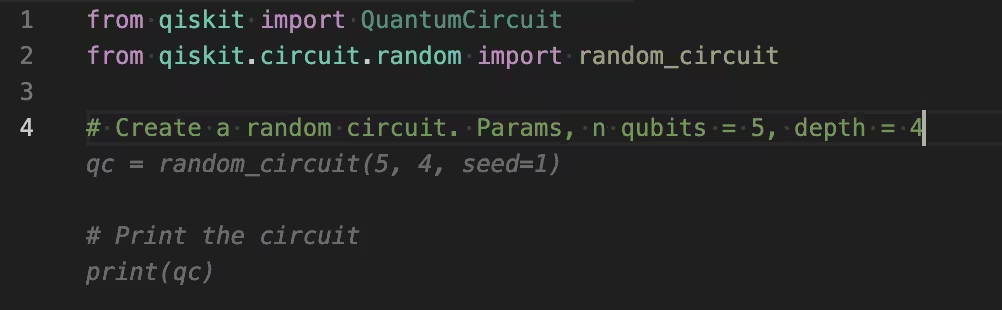
qc.mea # Type Ctrl + . for a code suggestion. - Tastează semnul diez (#), apoi scrie promptul tău. Exemplu:
# Give me a random circuit of 5 qubits and a depth of 4.
Lucrează cu sugestiile de cod
Folosește următoarele opțiuni pentru a accepta, respinge și naviga prin sugestii:
- Apasă
Tabpentru a accepta sugestia sauESCpentru a o respinge. - După ce primești o sugestie, tastează
Ctrl+.din nou pentru a genera sugestii suplimentare. - Când o sugestie este afișată, folosește
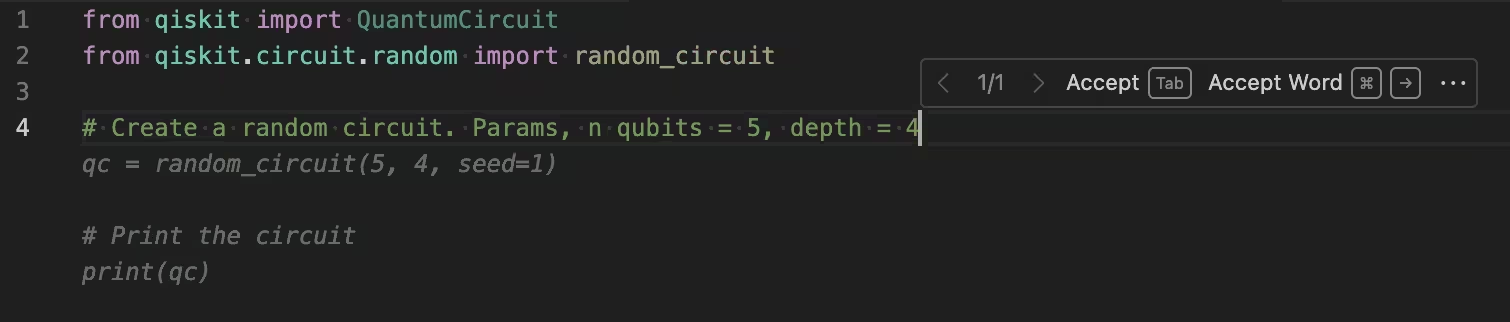
Option/Alt+]șiOption/Alt+[pentru a naviga înainte și, respectiv, înapoi prin sugestii (dacă sunt disponibile). - Plasează cursorul deasupra sugestiei pentru a folosi bara de instrumente pop-up și a naviga prin sugestii, după cum se arată:
Dezinstalează extensia VS Code
Pentru a elimina Qiskit Code Assistant din VS Code, urmează acești pași:
- Lansează Visual Studio Code.
- Apasă pe pictograma Extensions.
- Caută
qiskitși deschide Qiskit Code Assistant. - Apasă Uninstall.
Depanare
Dacă nu vezi bara de stare a extensiei în VS Code, verifică dacă extensia este instalată și activată în fila extensions.
Dacă extensia este instalată și activată, dar nu poate selecta un model, verifică dacă cheia ta API curentă a fost adăugată și dacă Qiskit Code Assistant: Url este configurată corect.
Contribuie la extensia VS Code
Codul acestei extensii oficiale este disponibil public și open source. Consultă-l pe GitHub.
Pași următori
Vezi exemple pentru a folosi Qiskit Code Assistant pentru circuite, configurarea suprimării erorilor și transpilare cu manageri de pași.